
这期是我陆陆续续花了几个小时的时间为大家整理的Flex 弹性布局完整教程,文中梳理了Flex布局12个高频属性,文末附带实战小案例与完整代码,希望能帮大家吃透弹性布局。
一、Flex布局是什么?
Flex是Flexible Box的缩写,意为「弹性布局」,属于一维布局方案,可以按行/列自由排布元素,为盒模型提供极高的灵活度。任意容器都可以设置为Flex布局。
Flex布局默认存在两条轴线:水平主轴、垂直交叉轴:
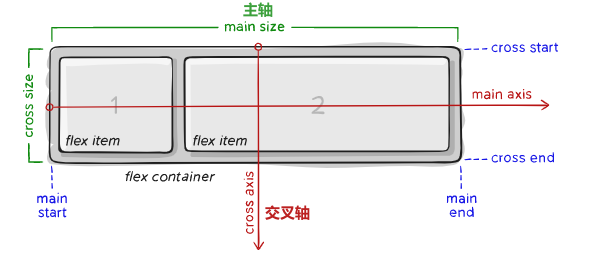
主轴(main size)是弹性容器的主排布轴线,子元素(items)沿主轴排列;主轴不一定是水平,由 flex-direction 控制。在学习前先区分两个核心概念:
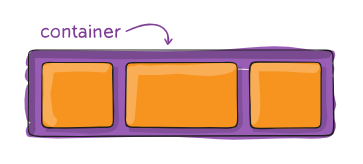
1、外层容器:统一称为 container
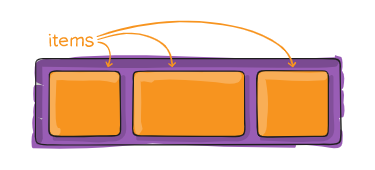
2、容器内部子盒子:统一称为 items
二、Flex布局12个核心属性详解
先搭建基础演示结构,后续所有属性均基于此案例演示:
HTML代码
<div class="container">
  <div class="items1">1</div>
  <div class="items2">2</div>
  <div class="items3">3</div>
</div>
初始CSS代码
.container {
  height: 400px;
  width: 600px;
  background-color: #e1e1e1;
}
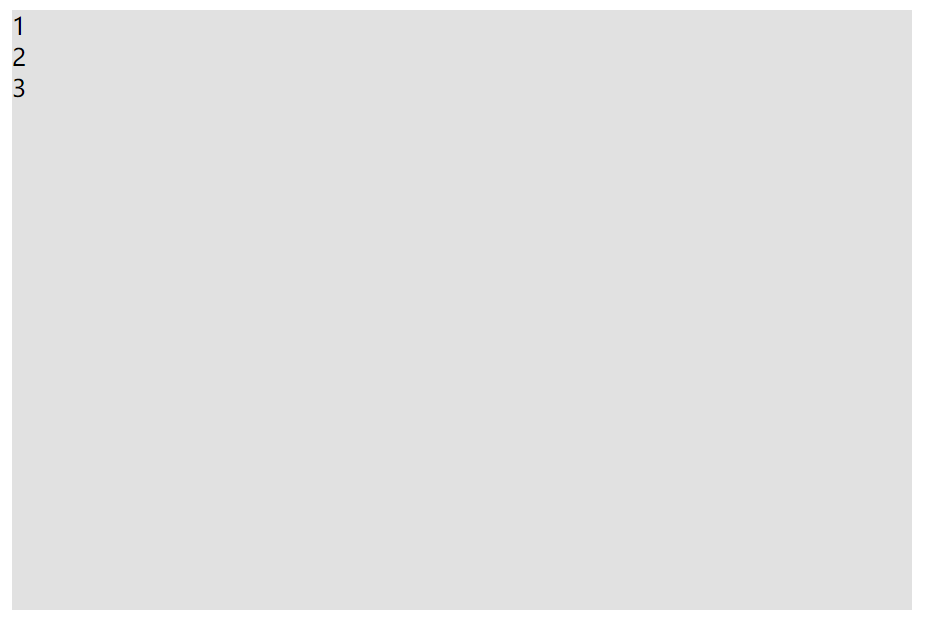
初始页面效果:
1. display: flex(容器开启弹性布局)
想要启用弹性布局,必须给外层容器 container 设置 display:flex;,内部子元素才会遵循Flex规则渲染。
.container{
   display:flex;
}
2. flex(子元素空间占比简写属性)
给内部items统一设置底色、边框,再添加flex属性控制空间分配:
.container div {
  background-color: #ffb84d;
  border: 2px solid #666;
}
.items1 {
  flex: 1;
}
.items2 {
  flex: 1;
}
.items3 {
  flex: 1;
}
页面效果:
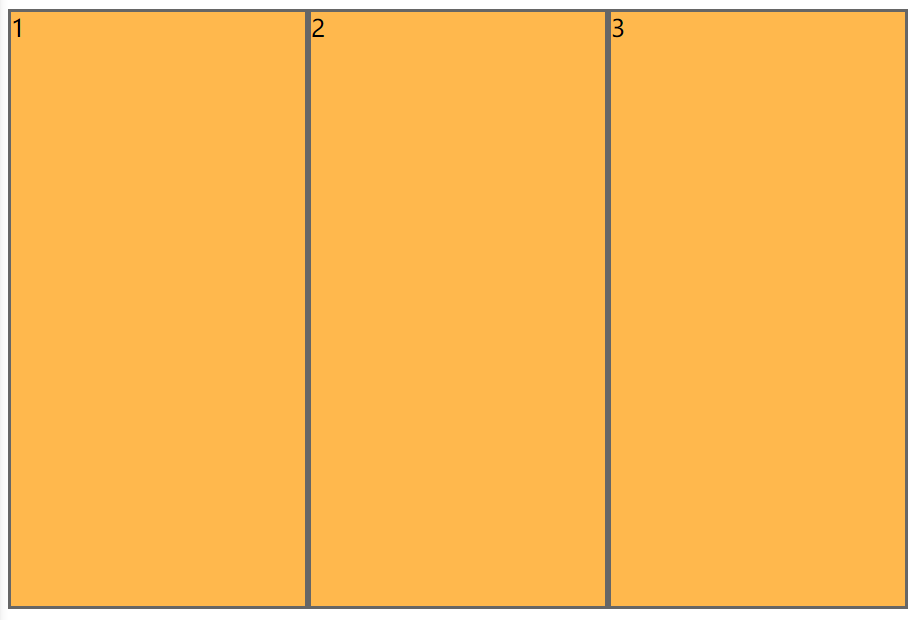
三个盒子水平均分容器宽度,这是flex最基础用法。
修改items1的flex值为2:
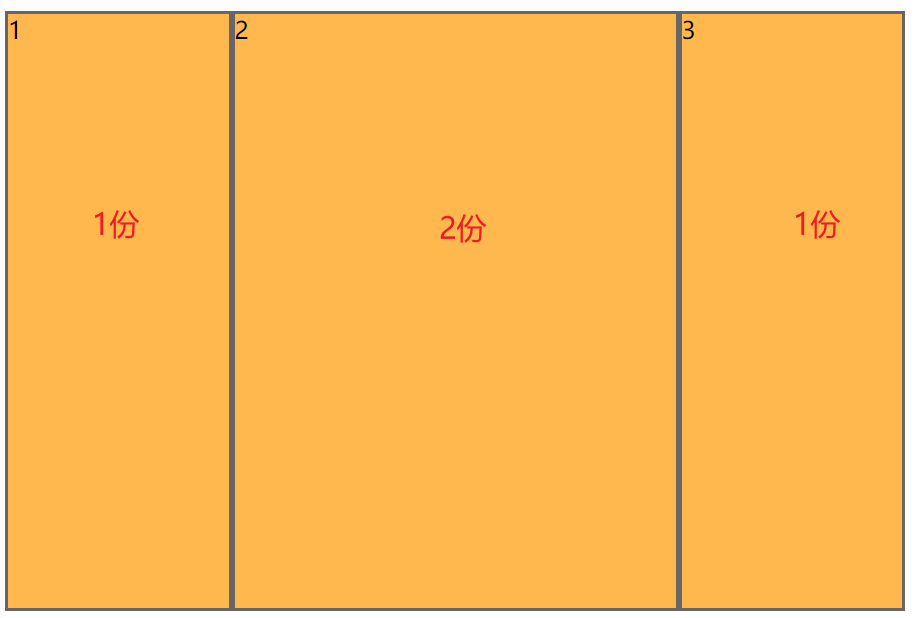
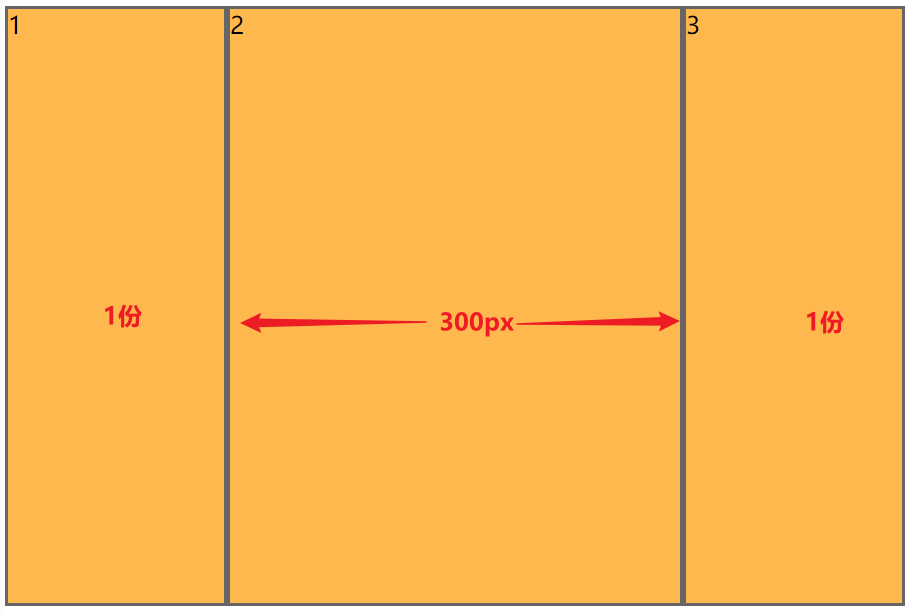
flex代表盒子分配剩余空间的份数;若给某个盒子设置固定宽度,剩余盒子依旧按flex比例分配剩余区域:
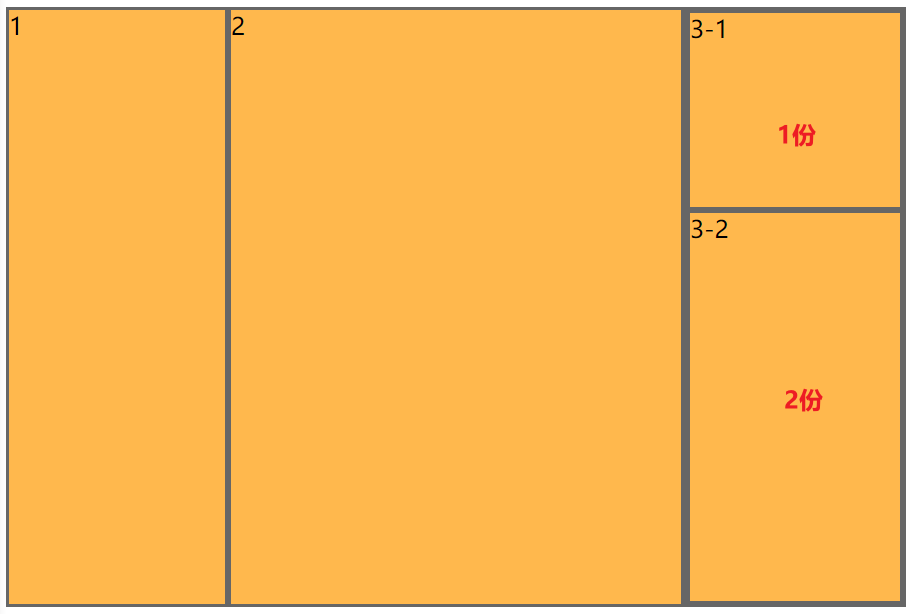
Flex支持嵌套使用,示例:给items3内部新增两个子盒子,垂直均分:
.items3 {
  display:flex;
  flex-direction:column;
}
.items3-1 { flex:1; }
.items3-2 { flex:2; }
嵌套效果:
3. flex-direction(控制主轴排列方向)
给容器添加 flex-direction: column;,子元素会垂直排列:
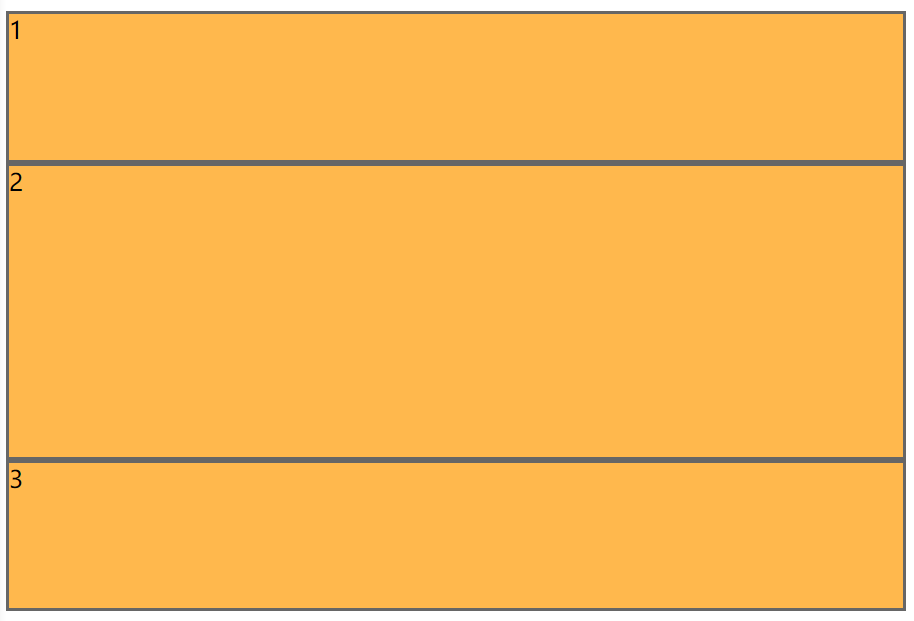
该属性用于定义主轴方向,共4个可选值:
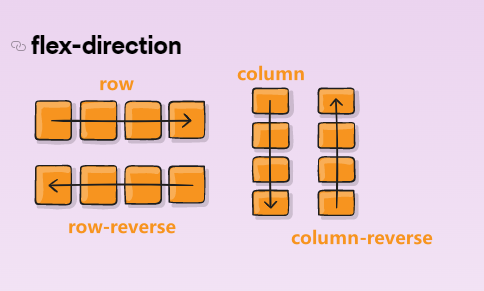
row(默认):主轴水平,从左向右排布row-reverse:主轴水平,从右向左反向排布column:主轴垂直,从上向下排布column-reverse:主轴垂直,从下向上反向排布
4. flex-wrap(控制子元素换行规则)
作用于容器,当子元素总宽度超出容器时,控制换行逻辑。
.container {
  flex-wrap: nowrap | wrap | wrap-reverse;
}
默认值 nowrap:不换行,盒子自动压缩挤在一行;
设置 flex-wrap: wrap; 超出自动换行:
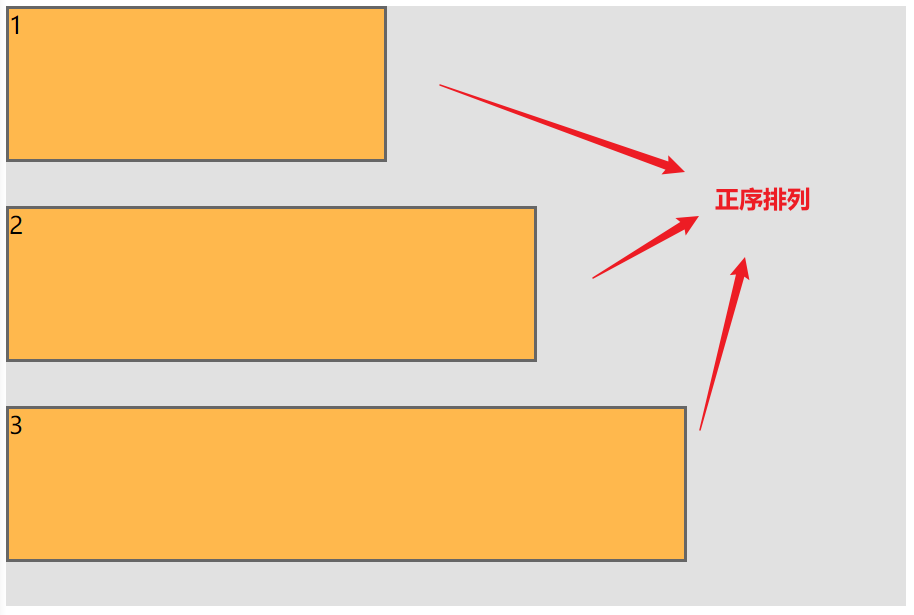
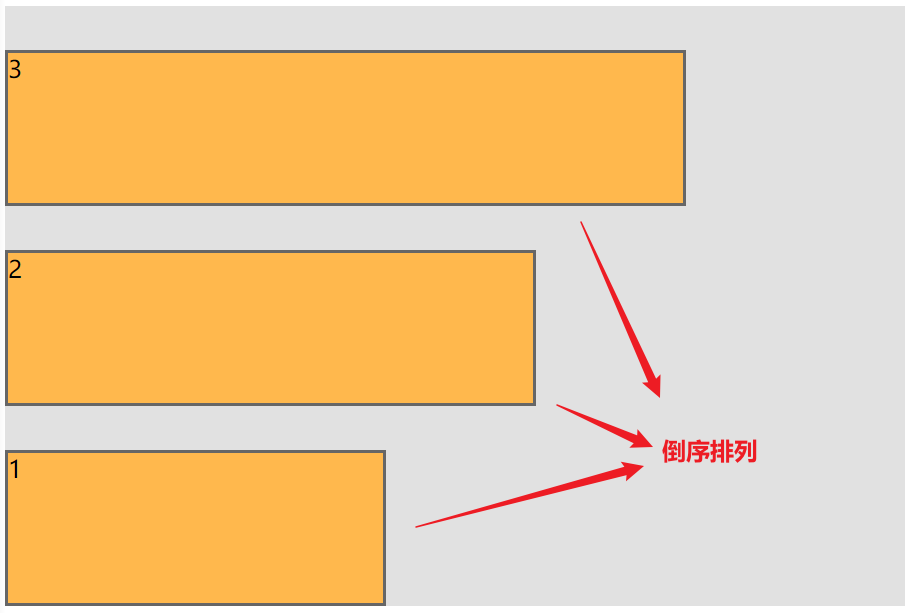
设置 flex-wrap: wrap-reverse; 换行且行顺序颠倒:
5. justify-content(主轴对齐方式)
容器属性,控制子元素在主轴上的水平对齐规则。
.container {
  justify-content: flex-start | flex-end | center | space-between | space-around | space-evenly;
}
各值效果示意图:
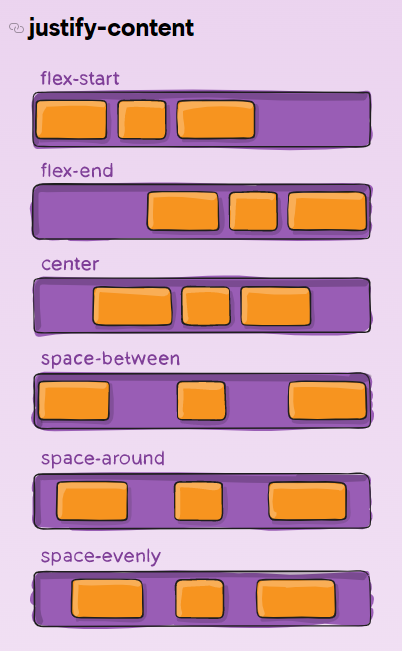
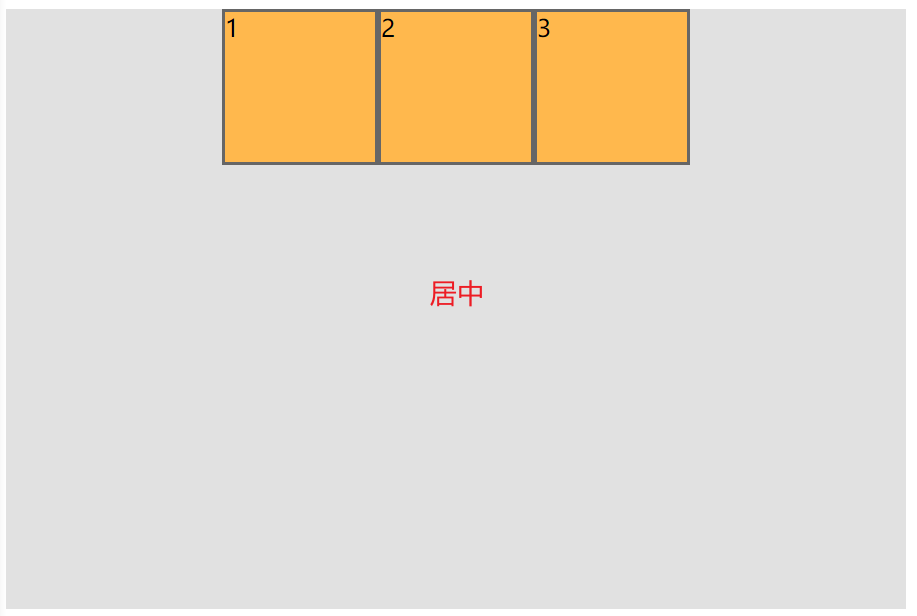
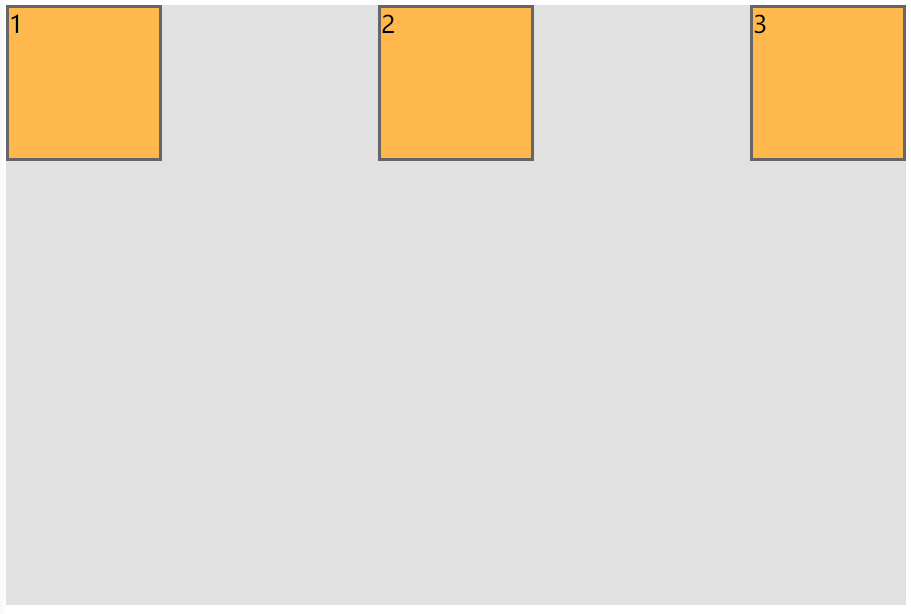
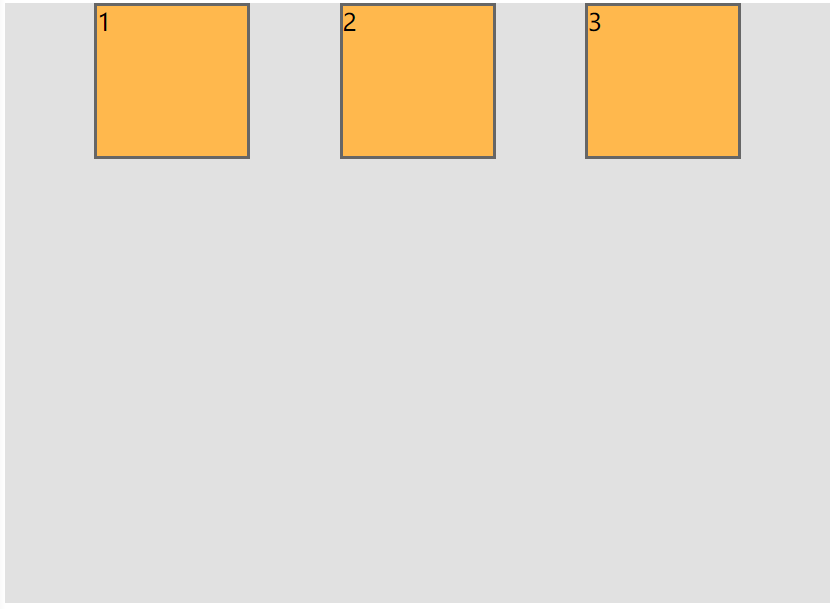
flex-start(默认):左对齐flex-end:右对齐center:水平居中space-between:两端贴边,元素间间隔均等space-around:每个盒子两侧留白相等,盒子间距是边距2倍space-evenly:盒子与边框、盒子之间间隔完全相等
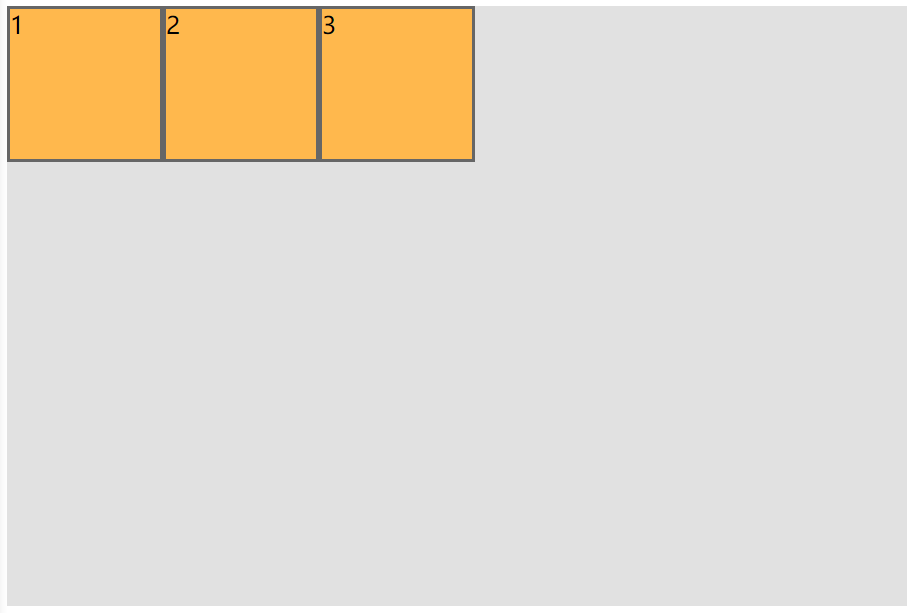
基础无对齐效果:
justify-content: center 居中:
justify-content: space-between 两端对齐:
justify-content: space-evenly 均匀留白:
6. align-items(单行子元素交叉轴对齐)
容器属性,控制单行子元素在垂直交叉轴上的对齐方式。
.container {
  align-items: stretch | flex-start | flex-end | center | baseline;
}
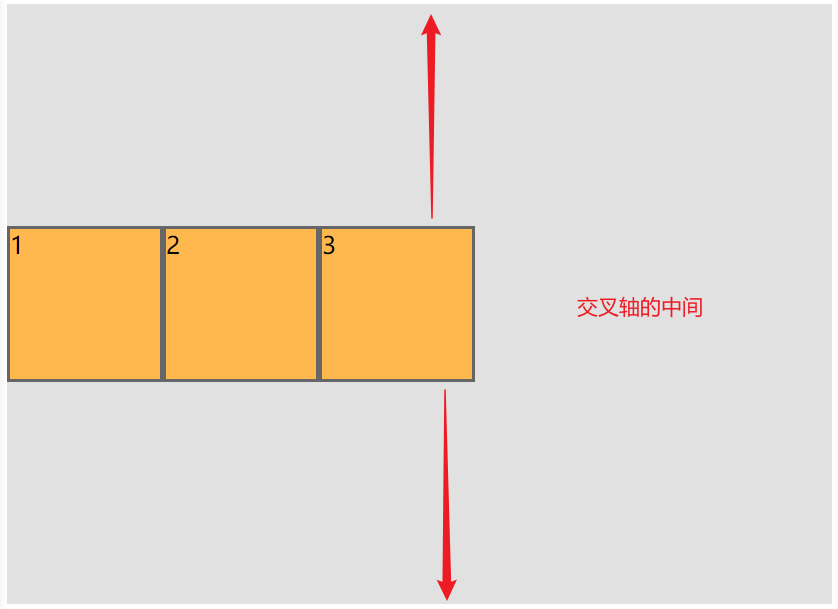
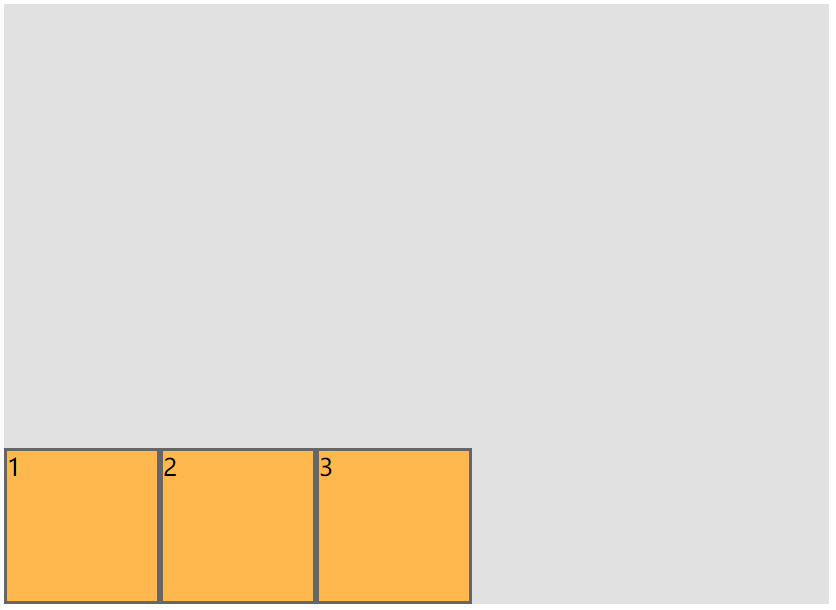
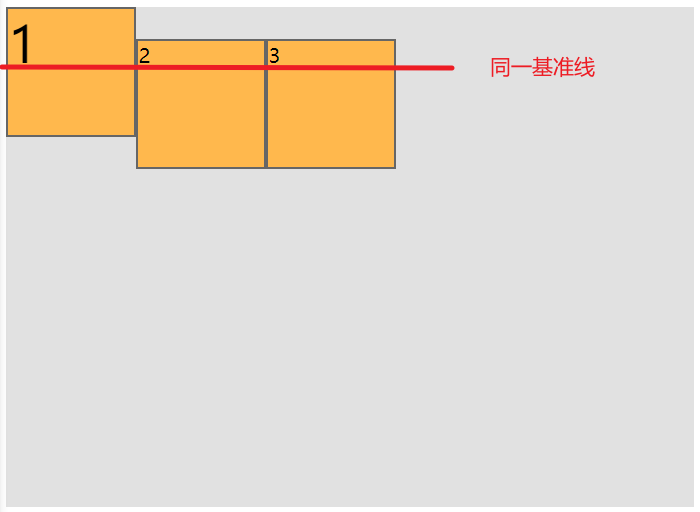
flex-start:紧贴交叉轴顶部flex-end:紧贴交叉轴底部center:垂直居中baseline:按盒子内文字基线对齐stretch(默认):未设高度时自动拉伸填满容器高度
align-items: center 垂直居中:
align-items: flex-end 底部对齐:
align-items: baseline 文字基线对齐:
7. align-content(多行子元素交叉轴整体对齐)
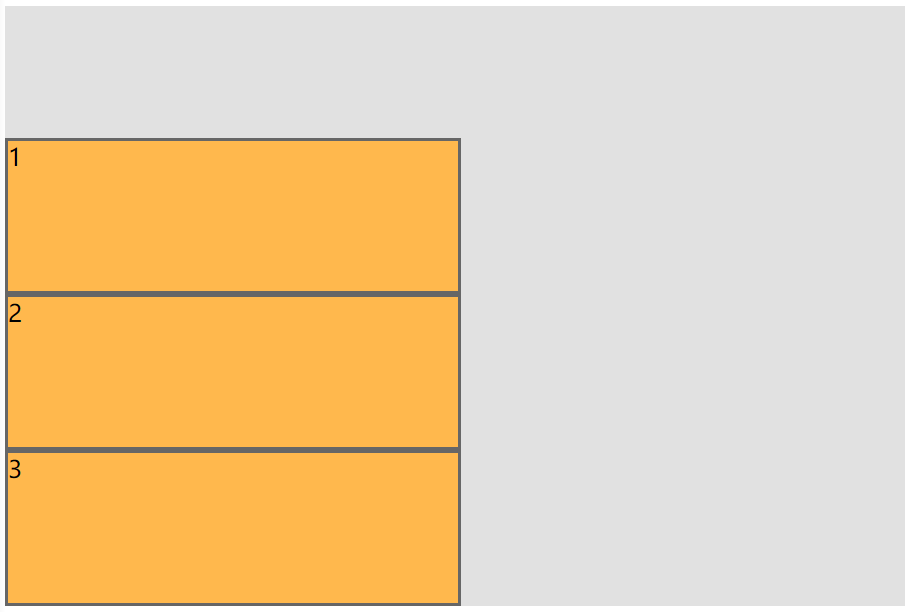
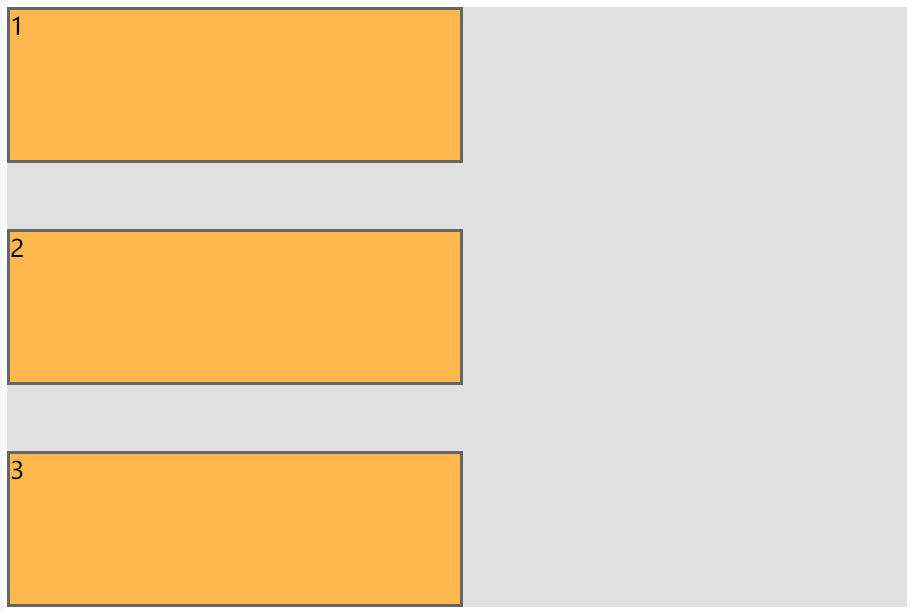
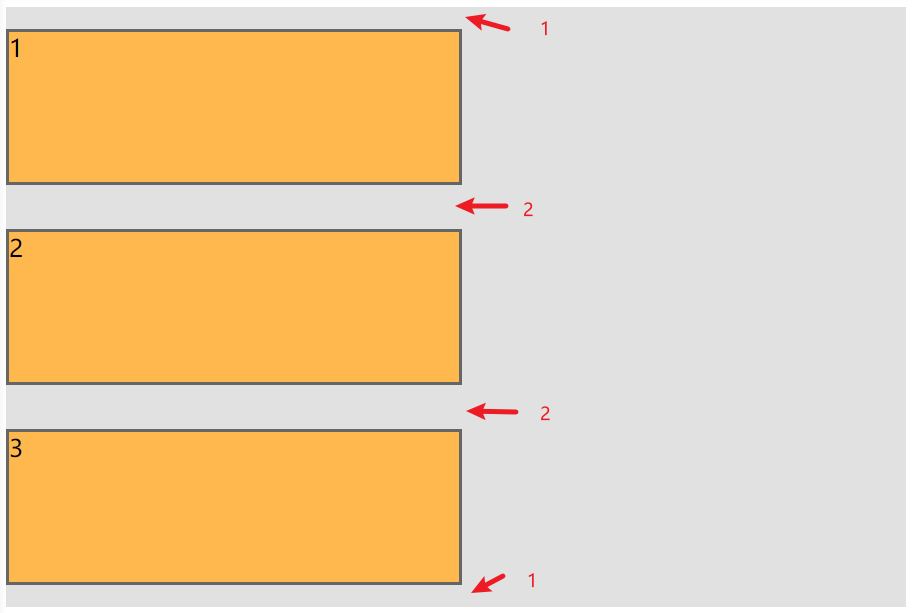
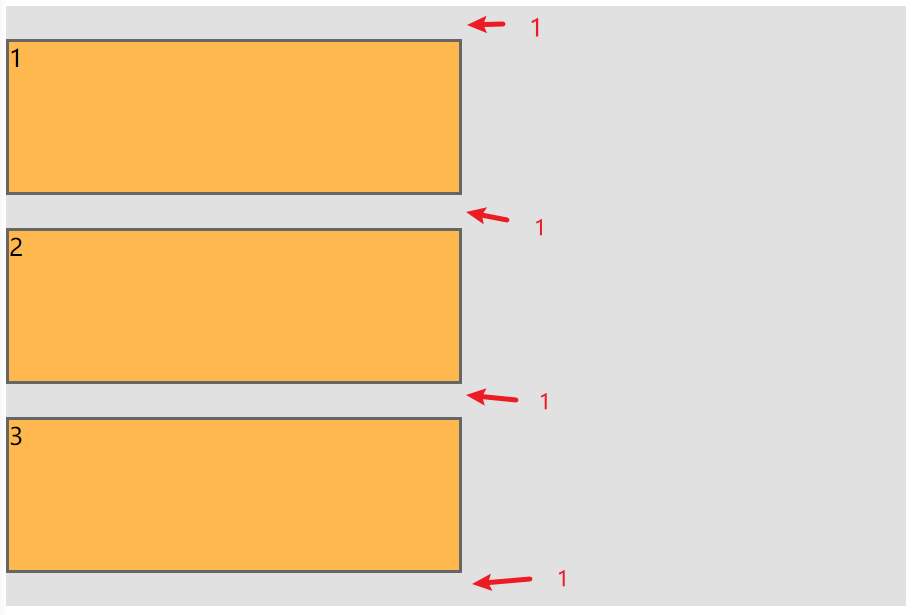
容器属性,仅在子元素换行(flex-wrap: wrap)存在多行时生效,控制整行在交叉轴的排布,等同于主轴的justify-content。
.container {
  align-content: flex-start | flex-end | center | space-between | space-around | space-evenly | stretch;
}
flex-start:所有行紧贴容器顶部flex-end:所有行紧贴容器底部center:多行整体垂直居中space-between:首尾行贴顶底,行间距均等space-around:每行上下留白相等,行间距是边距2倍space-evenly:行与边框、行之间留白完全一致stretch(默认):多行拉伸填满容器高度
align-content: end:
align-content: space-between:
align-content: space-around:
align-content: space-evenly:
align-content: center:
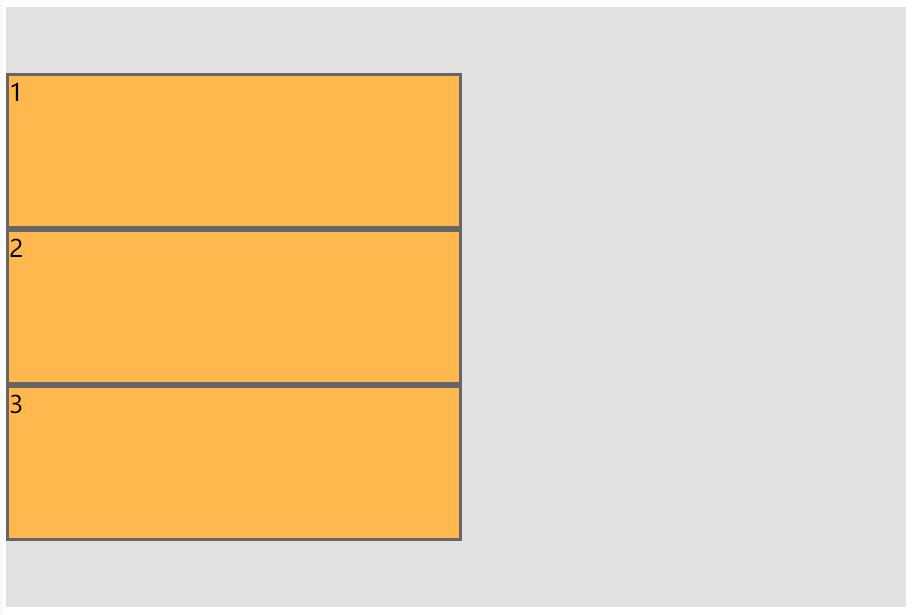
8. order(子元素排序权重)
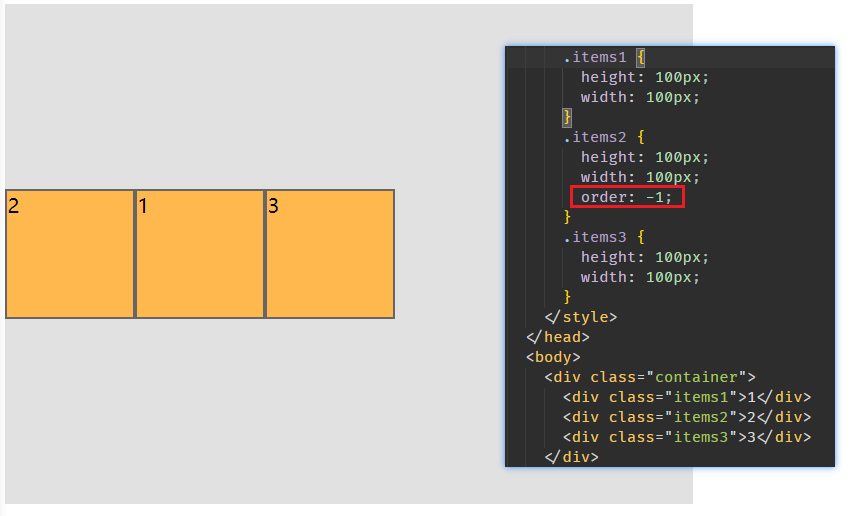
子元素属性,控制盒子排列顺序,数值越小越靠前,默认值0,支持负数。
.item {
  order: <integer>;
}
给items2设置 order:-1,会排到最左侧:
9. flex-grow(子元素剩余空间放大比例)
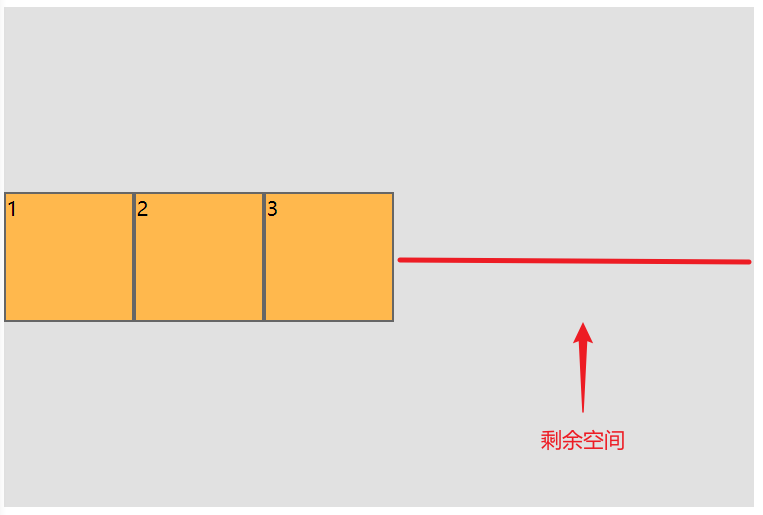
子元素属性,分配容器剩余空白空间,默认值0(不抢占空白)。
.item {
  flex-grow: 4; /* default 0 */
}
基础无放大效果:
items2:flex-grow:1、items3:flex-grow:2,剩余空间按1:2分配:
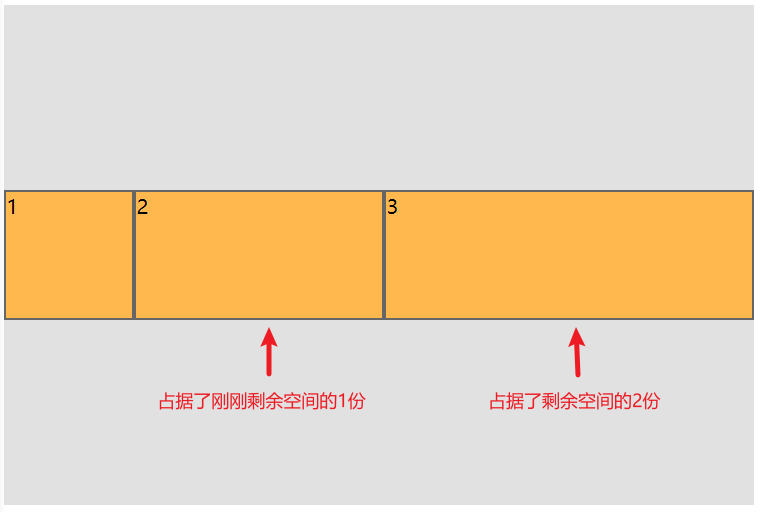
规则:所有flex-grow:1则均分剩余空间;数值越大分配到的空白越多。
10. flex-shrink(子元素空间不足缩小比例)
子元素属性,容器宽度不足时控制盒子压缩比例,默认值1(自动缩小),设为0则不压缩。
.item {
  flex-shrink: 3; /* default 1 */
}
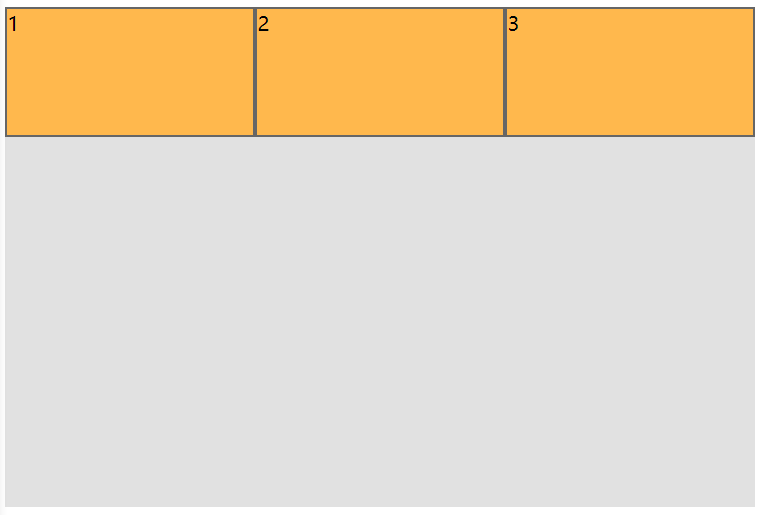
容器600px,每个盒子固定宽300px,总宽度溢出,默认全部等比压缩:
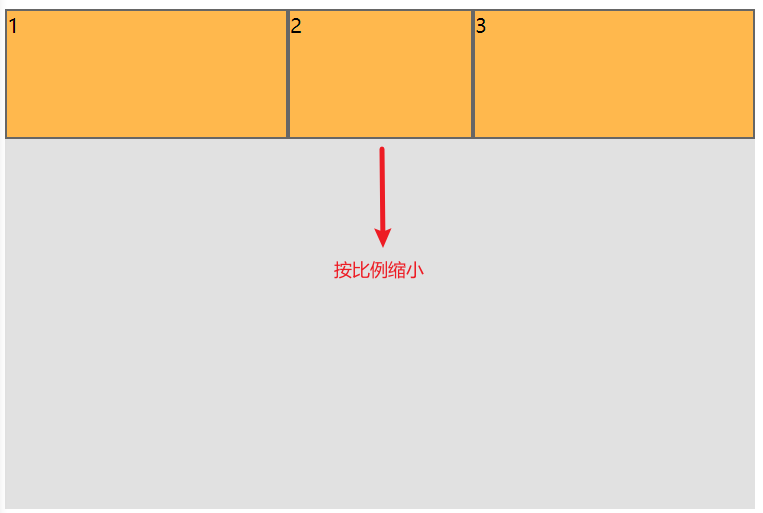
items2设置 flex-shrink:2,压缩幅度更大:
11. gap / row-gap / column-gap(子元素间隙)
容器属性,设置子元素之间的间距,不会在容器内外边框产生留白。
.container {
  display: flex;
  gap: 10px;
  gap: 10px 20px; /* row-gap 行间距 column-gap 列间距 */
  row-gap: 10px;
  column-gap: 20px;
}
row-gap:20px 多行垂直间隙效果:
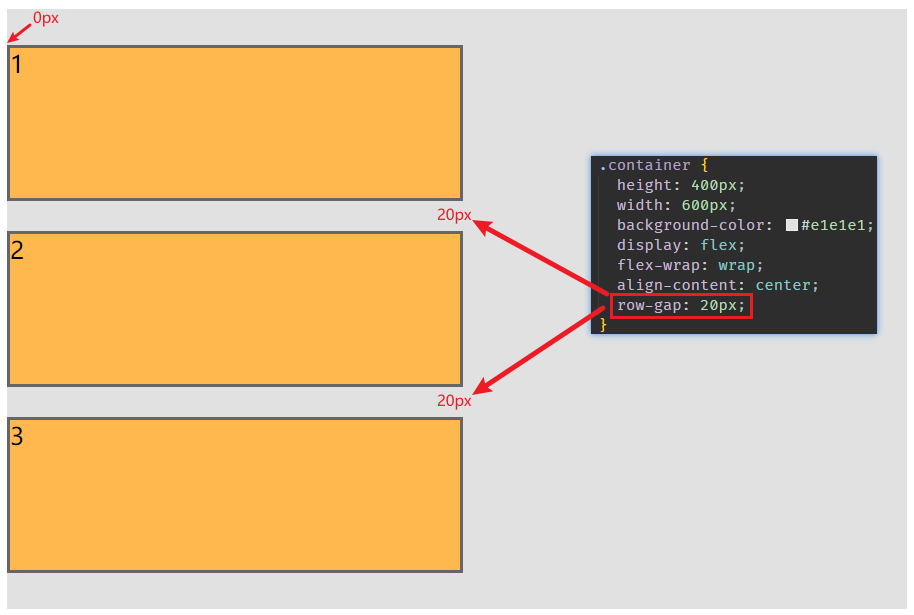
row-gap控制交叉轴行间距,column-gap控制主轴列间距。
12. align-self(单个子元素独立交叉轴对齐)
子元素专属属性,单独修改当前盒子的垂直对齐,覆盖容器align-items全局设置。默认auto继承父容器规则。
.item {
  align-self: auto | flex-start | flex-end | center | baseline | stretch;
}
参考资料
https://css-tricks.com/snippets/css/a-guide-to-flexbox/
http://www.ruanyifeng.com/blog/2015/07/flex-grammar.html
三、实战案例:Flex实现圣杯布局
掌握全部属性后,我们完成经典圣杯布局实战,效果图:
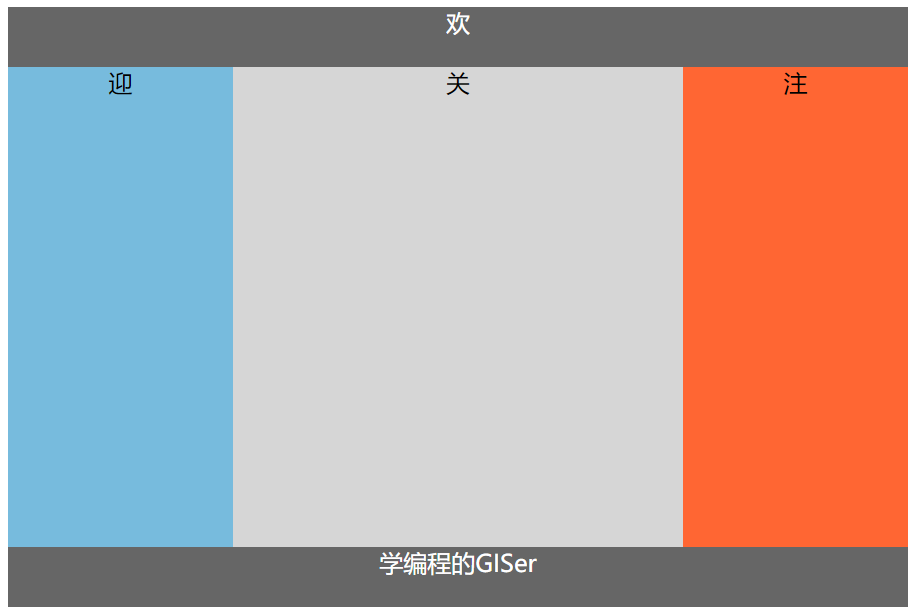
完整HTML+CSS代码:
<style>
  .container {
    height: 400px;
    width: 600px;
    border: 2px solid #000;
    text-align: center;
    color: #fff;
  }
  .header {
    height: 40px;
    color: #fff;
    background-color: #666666;
  }
  .part {
    height: 320px;
    color: #000;
    background-color: skyblue;
    display: flex;
  }
  .left {
    flex: 1;
    background-color: #77bbdd;
  }
  .center {
    flex: 2;
    background-color: #d6d6d6;
  }
  .right {
    flex: 1;
    background-color: #ff6633;
  }
  .footer {
    height: 40px;
    background-color: #666666;
  }
</style>
<div class="container">
  <div class="header">欢</div>
  <div class="part">
    <div class="left">迎</div>
    <div class="center">关</div>
    <div class="right">注</div>
  </div>
  <div class="footer">学编程的GISer</div>
</div>
四、下期预告
Grid网格布局和Flex弹性布局同为现代CSS核心布局方案,实现同款圣杯布局,Grid代码会更加简洁:
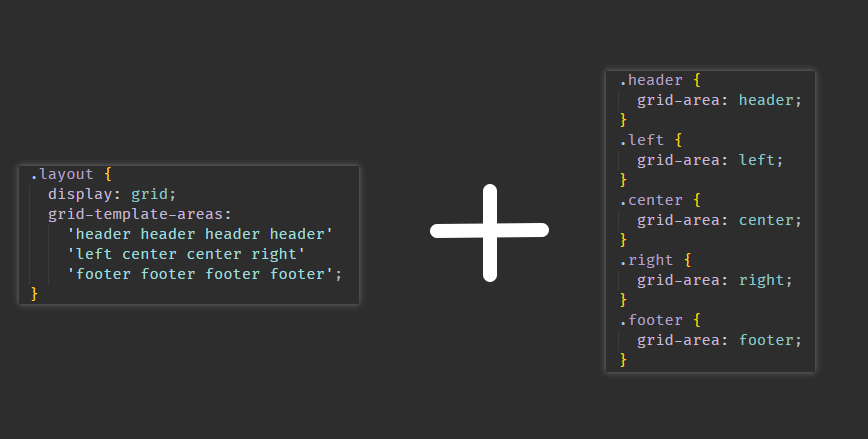
下期将完整讲解Grid网格布局,敬请期待。
本文参与 腾讯云自媒体同步曝光计划,分享自微信公众号。
原始发表:2022-07-03,如有侵权请联系 fd860@qq..com 删除
评论已关闭